Converse com a Zoppy dentro do Claude
Conecte a Zoppy ao Claude.ai e opere segmentos, campanhas, templates e análises por conversa — com os dados reais das empresas que você atende. Este guia mostra como autenticar, como pedir as coisas e os cuidados de quem gerencia mais de uma empresa.
Este conector opera em produção: segmentos, campanhas e templates criados aqui são reais e afetam clientes reais. Antes de disparar qualquer coisa, revise na Zoppy — e leia a seção “Uma conversa, uma empresa”.
O que você consegue fazer
Consultar
Listar e inspecionar segmentos, campanhas, workflows e templates de qualquer empresa a que você tem acesso — sem abrir a plataforma.
Segmentar
Criar e editar segmentos de clientes descrevendo a regra em português — “quem comprou nos últimos 90 dias”, “ticket médio acima de R$ 200”.
Campanhas e templates
Gerar propostas de campanha de WhatsApp e e-mail, criar templates e revisar tudo com um link direto para a Zoppy antes de aprovar.
Analisar
Pedir análises da base — distribuição de clientes, inativos, recorrência — e transformar o diagnóstico em uma ação de CRM na mesma conversa.
Dados do conector
https://mcp.zoppy.com.br/mcp
copie exatamente assim
Nome do conector: Zoppy — use esse nome para todo mundo reconhecer o mesmo conector.
Sua conta Claude é da organização Zoppy? O conector pode já aparecer pronto na sua lista de Conectores. Nesse caso, pule direto para o passo 4 — é só clicar em Conectar e fazer login.
Conectar e autenticar
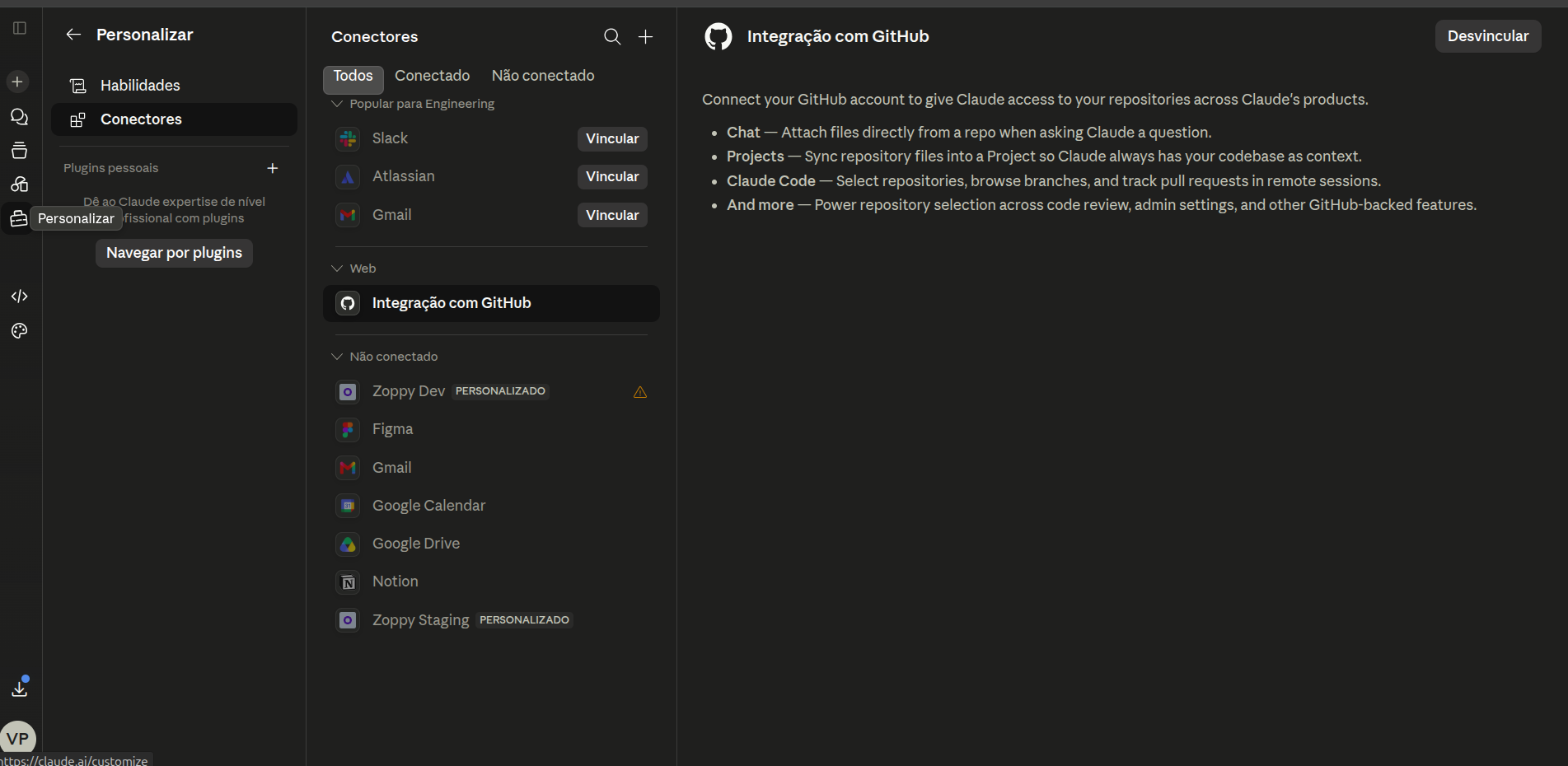
Abra Personalizar → Conectores
No Claude.ai, abra o menu Personalizar na barra lateral e clique em Conectores. É aqui que ficam as integrações da sua conta.
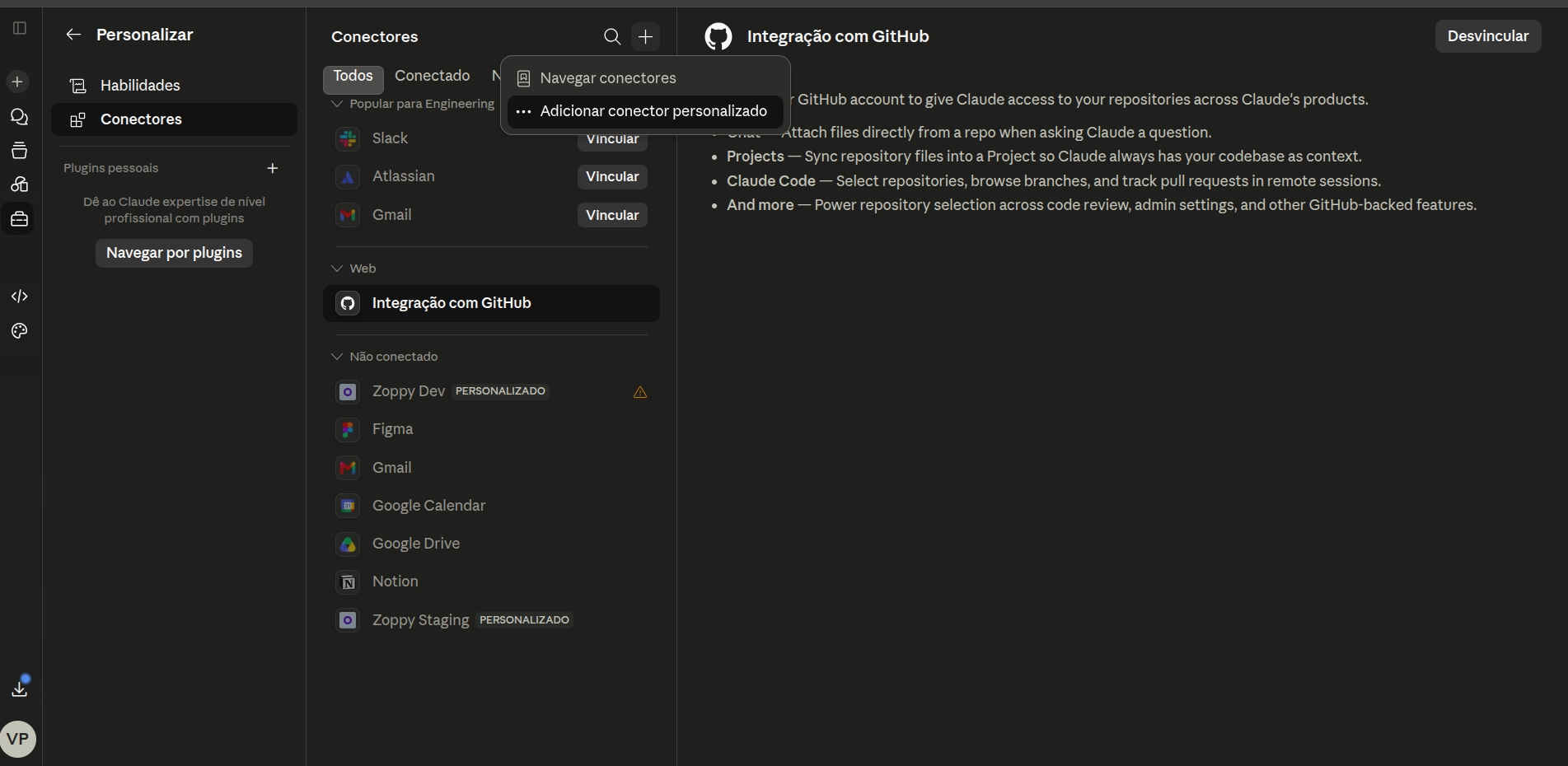
Clique em “Adicionar conector personalizado”
No topo da lista de conectores, clique no botão + e escolha Adicionar conector personalizado.
Conectores personalizados exigem plano Pro, Team ou Enterprise. Em contas Team/Enterprise, o admin da organização precisa ter liberado o recurso.
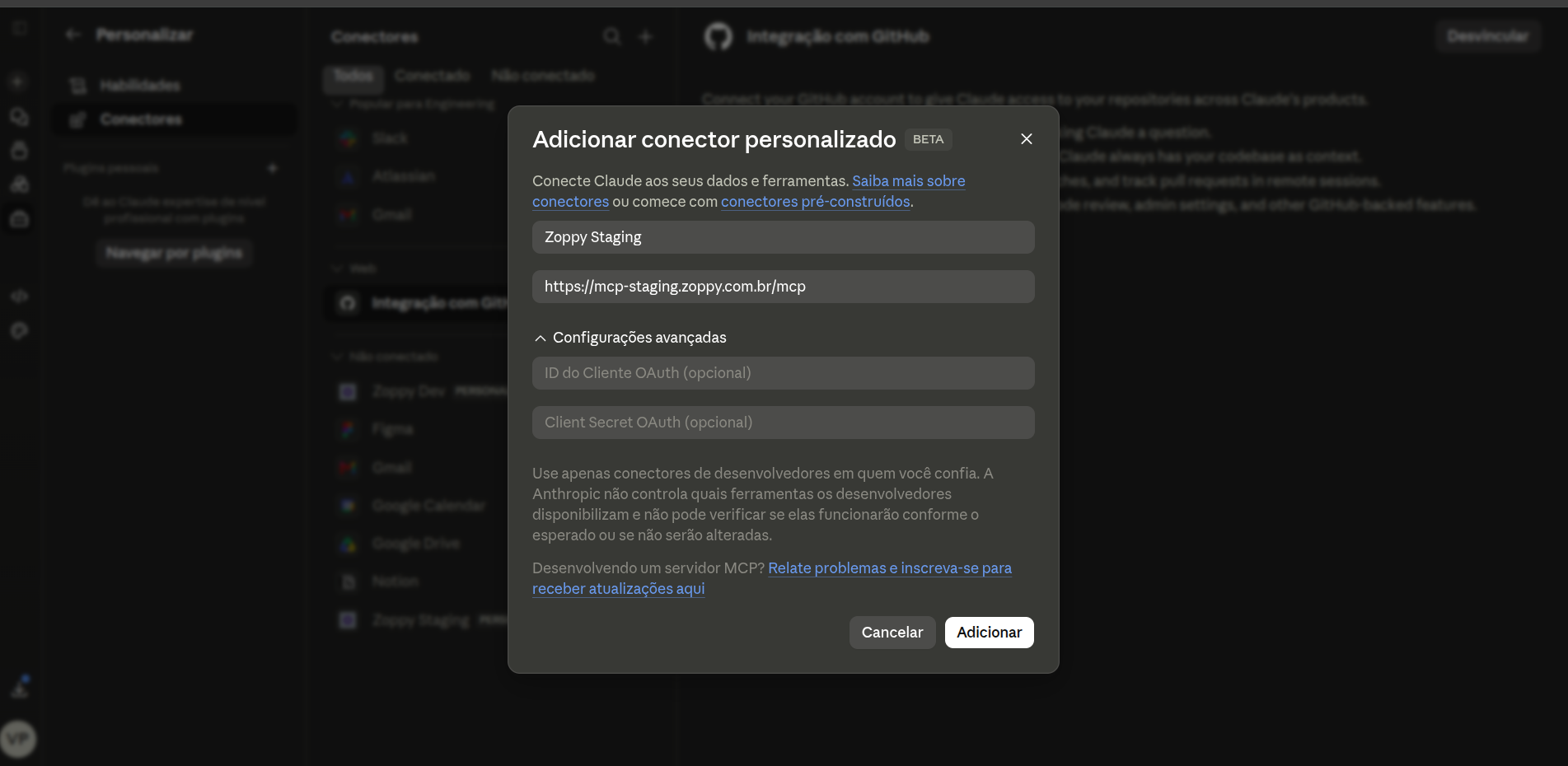
Preencha nome e URL
Na janela que abrir, preencha exatamente:
- Nome: Zoppy
- URL: https://mcp.zoppy.com.br/mcp
Deixe os campos de Configurações avançadas (ID/Secret OAuth) em branco e confirme em Adicionar.
Conecte e faça login na Zoppy
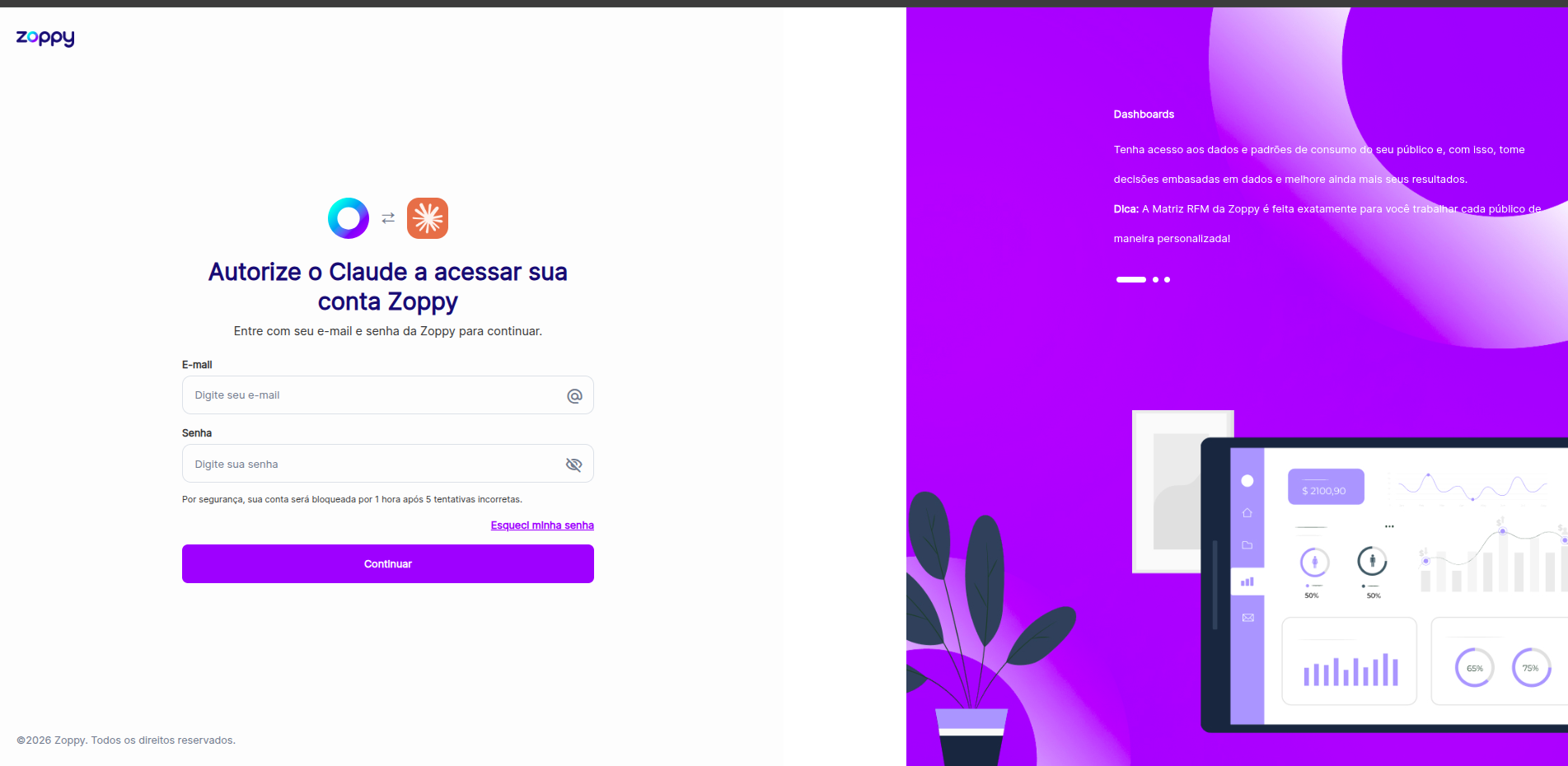
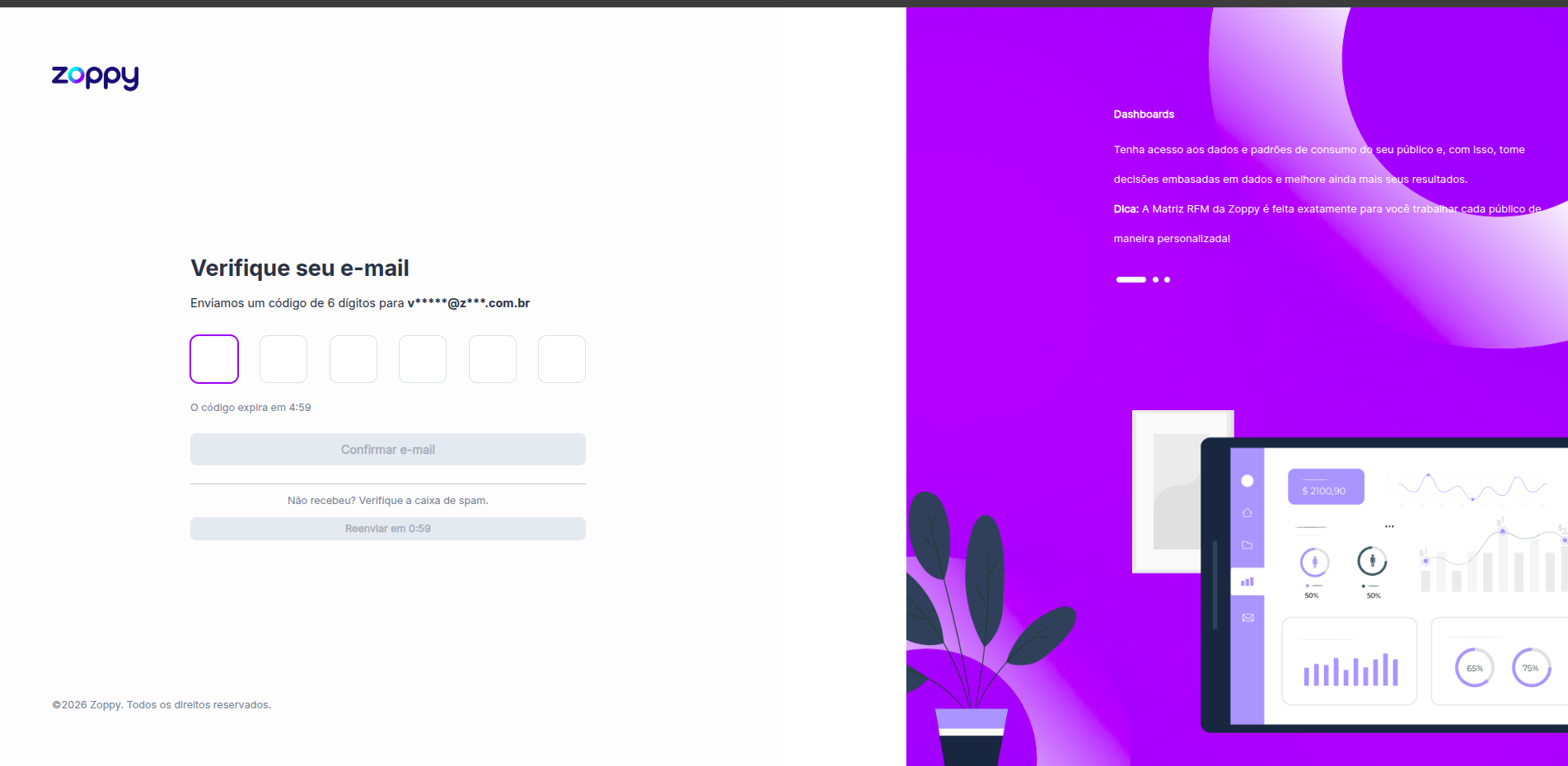
Clique em Conectar no conector Zoppy. O Claude abre a autorização da Zoppy — são três telas rápidas, com o mesmo visual do login da plataforma:
- Login: entre com seu e-mail e senha da Zoppy;
- Verificação (2FA): digite o código de 6 dígitos que chega no seu e-mail;
- Autorização: revise as permissões solicitadas e clique em Autorizar.
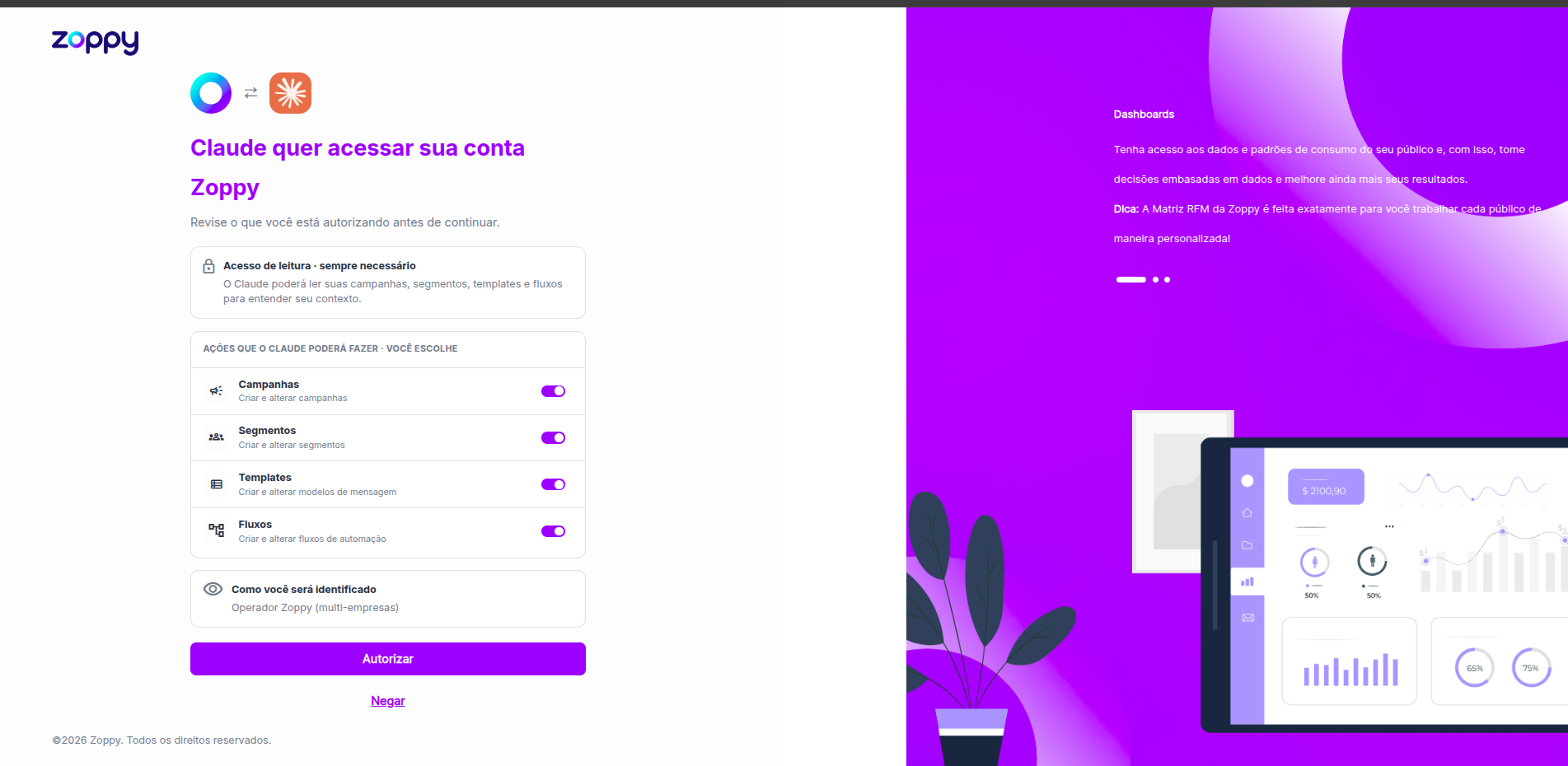
A tela de autorização mostra como você será identificado. Só conclui a autorização quem tem permissão: operadores/CSM, ou MASTER/ADMIN da empresa.
Pronto — o conector já está funcionando
Ao autorizar, você volta ao Claude.ai com o conector conectado — e ele já fica ativo em todos os seus chats, sem precisar ligar nada conversa por conversa. É só abrir um chat e pedir algo da Zoppy, como nos exemplos abaixo.
Conexão concluída. A autorização vale para a sua conta — você não precisa repetir esse processo a cada conversa, só se desconectar o conector ou a sessão expirar.
Como usar — conversas reais
Você não precisa conhecer nenhum comando: descreva o que quer em português. Os exemplos abaixo mostram o padrão de uso — e o que conferir em cada resposta. Repare como toda resposta diz em qual empresa a ação aconteceu: essa confirmação é o seu principal instrumento de segurança.
Entrar numa empresa e consultar
Pronto — entrei na empresa Bold. Estas são as campanhas criadas mais recentemente:
- Volta às aulas — 10% OFF — WhatsApp, enviada em 02/07;
- Aniversariantes de julho — e-mail, agendada para 15/07;
- Reativação 60 dias — WhatsApp, ainda em rascunho.
O que observar: a primeira linha da resposta confirma a empresa em que você entrou. Confira sempre antes de seguir — é assim que você garante que não está operando a conta errada. Para trocar, basta pedir: “troque para a empresa X”.
Criar um segmento e revisar na Zoppy
Criei o segmento Compradores — últimos 90 dias na empresa Bold, com a regra “data da última compra nos últimos 90 dias”. O alcance estimado é de 1.284 clientes.
Você pode conferir a regra e o alcance antes de usá-lo em uma campanha: Revisar segmento na Zoppy.
O que observar: criações vêm com um link de revisão que abre o recurso na Zoppy. Esse link só funciona se o navegador estiver logado na Zoppy da mesma empresa (aqui, a Bold) — senão o recurso não aparece. Deixe o navegador logado na empresa antes de começar.
Analisar a base e planejar uma campanha
Analisei a base da Bold — são 8.412 clientes. O que mais chama atenção:
- 46% não compram há mais de 90 dias — é o maior grupo da base;
- 22% compraram duas ou mais vezes no último trimestre;
- o ticket médio dos recorrentes é de R$ 187, quase o dobro do restante da base.
O maior potencial de receita está na reativação dos inativos 90+: uma campanha de WhatsApp com cupom de retorno para esse grupo, e uma régua separada de recompra para os recorrentes.
Quer que eu crie o segmento de inativos e uma proposta de campanha para você revisar?
O que observar: o diagnóstico e a ação acontecem na mesma conversa — mas nada é disparado sem você pedir. Propostas de campanha sempre passam por um link de revisão antes de qualquer envio.
Leia antes de operar
Uma conversa, uma empresa
O risco número 1 de quem atende várias contas: agir na empresa errada.
Seu usuário acessa várias empresas, mas o MCP opera sempre dentro de uma empresa por vez — a “empresa ativa” da conversa. Se você perder o controle de qual empresa está ativa, pode criar segmentos e campanhas na conta errada ou misturar dados de um cliente na conversa de outro. Em produção, isso significa expor informações de uma empresa para outra.
- Saiba sempre qual empresa está ativa. Toda resposta indica a empresa em que a ação aconteceu — leia essa confirmação antes de aprovar qualquer coisa. Na dúvida, pergunte: “em qual empresa estou agora?”
- Não use mais de uma aba ou conversa do Claude com a Zoppy ao mesmo tempo. Duas conversas em empresas diferentes é a receita clássica para executar uma ação no lugar errado.
- Ao trocar de cliente, prefira começar uma conversa nova. Trocar de empresa no meio de uma conversa longa deixa dados das duas contas no mesmo histórico — e aumenta a chance de confusão.
Boas práticas
Uma aba por vez
Trabalhe com uma única conversa do Claude conectada à Zoppy. Feche as outras. Menos janelas, menos chance de agir na empresa errada.
Navegador logado na empresa certa
Antes de começar, faça login na Zoppy da empresa em que vai trabalhar. Os links de revisão gerados na conversa abrem no navegador — sem a sessão certa, o recurso não fica visível.
Confirme antes de criar
Antes de pedir uma criação, confira a empresa ativa na resposta anterior. Depois de criar, abra o link de revisão e valide a regra e o alcance na Zoppy.
Peça em português, seja específico
Não existe comando para decorar. Quanto mais claro o pedido — período, canal, público —, melhor o resultado. Ex.: “crie um segmento de quem comprou 2+ vezes em 2026”.
Se algo der errado
Não vejo “Adicionar conector personalizado” +
Conectores personalizados dependem do plano (Pro, Team ou Enterprise) e das políticas da organização no Claude.ai. Confirme seu plano e, em contas Team/Enterprise, se o admin liberou conectores personalizados.
A conexão falhou ou não abriu a tela da Zoppy +
Verifique se a URL está exatamente https://mcp.zoppy.com.br/mcp — sem espaços, sem barra a mais no fim. Se persistir, remova o conector e adicione de novo.
Fiz login mas não consegui autorizar +
A aprovação exige permissão: operador/CSM, ou MASTER/ADMIN da empresa. Se seu usuário não tem esse papel na empresa, peça acesso antes de conectar.
O Claude respondeu sem usar a Zoppy +
Seja explícito no pedido — por exemplo, “usando a Zoppy, liste minhas campanhas”. Se mesmo assim ele não usar, confira em Personalizar → Conectores se o Zoppy ainda aparece como conectado (a sessão pode ter expirado — basta conectar de novo).
Ele entrou na empresa errada +
Peça “troque para a empresa <nome>” — dá para mudar de empresa sem reconectar. Cada resposta mostra a empresa ativa para você conferir. Se a conversa já misturou dados de duas empresas, o mais seguro é começar uma conversa nova.
Abri o link de revisão e o recurso não aparece +
O link de revisão abre a Zoppy no seu navegador e exige que você esteja logado na mesma empresa em que o recurso foi criado. Entre na Zoppy pelo navegador, selecione a empresa certa e abra o link de novo.